Tastatur-Navigation

Tastaturnavigation, Tastatursteuerung, Nur-Tastatur-Navigation, Tastaturzugang, Mauslose Navigation
Tastaturnavigation ist die Möglichkeit, eine Website nur mit der Tastatur und ohne Maus zu bedienen. Sie ist für die Barrierefreiheit und die Einhaltung von Rechtsvorschriften unerlässlich.

Was ist Tastaturnavigation?

Keyboard navigation is de mogelijkheid om alle interactieve onderdelen van een website te bereiken en te bedienen met alleen het toetsenbord. Je doorloopt links en formulieren met de Tab-toets, activeert met Enter en navigeert met pijltjestoetsen. Voor mensen met een motorische of visuele beperking is dit vaak de enige manier om een site te gebruiken.

Wie die Tastaturnavigation in der Praxis funktioniert

Die Tastaturnavigation dreht sich um eine logische Fokussequenz. Wenn ein Besucher die Tabulatortaste drückt, springt der Fokus von einem interaktiven Element zum nächsten: von einem Link in der Navigation zu einer Schaltfläche, von einem Formularfeld zu einer Checkbox. Die Reihenfolge folgt dem visuellen Layout und der Struktur des HTML-Codes. Eine gut aufgebaute Website zeigt einen klaren Fokusindikator um das aktive Element herum, oft einen farbigen Rahmen oder Hintergrund. Problematische Websites blenden den Fokusindikator aus oder überspringen Elemente, so dass ein Tastaturbenutzer buchstäblich feststeckt. In der Praxis bedeutet dies, dass Ihr Entwickler mit semantisch korrektem HTML, logischen Tab-Index-Werten und sichtbaren :focus-Zuständen im CSS arbeiten muss. Frameworks wie WordPress oder Webflow bieten dies oft standardmäßig, aber benutzerdefinierte Komponenten erfordern manuelle Tests.

Warum die Tastaturnavigation gesetzlich vorgeschrieben wurde

Keyboard navigation is sinds 2018 wettelijk verplicht voor Nederlandse overheidswebsites via het Tijdelijk besluit digitale toegankelijkheid overheid, gebaseerd op de Web Content Accessibility Guidelines (WCAG) 2.1 niveau AA. Vanaf 2025 geldt de Europese European Accessibility Act ook voor veel commerciële partijen. De achterliggende gedachte: digitale diensten moeten voor iedereen bruikbaar zijn, ongeacht fysieke beperkingen. Een bezoeker met een spasme in de handen kan geen muis besturen. Iemand met een visuele handicap gebruikt vaak een schermlezer in combinatie met toetsenbord. Voor hen is een website zonder keyboard navigation net zo onbereikbaar als een winkel met alleen een trap en geen lift. De Autoriteit Persoonsgegevens en het College voor de Rechten van de Mens controleren actief op naleving, en boetes kunnen oplopen tot tienduizenden euro's.

Was die Tastaturnavigation den KMUs bringt

Eine barrierefreie Website mit vollständiger Tastaturnavigation erhöht Ihre Reichweite und verringert das rechtliche Risiko. In Deutschland sind etwa 15 % der Bevölkerung in irgendeiner Form behindert, entweder vorübergehend oder dauerhaft. Wenn Sie die Tastaturnavigation richtig einrichten, machen Sie Ihren Webshop oder Ihr Kontaktformular für diese Gruppe nutzbar. Dies führt zu direktem Umsatz in Webshops und verhindert Absprünge in Lead-Formularen. Eine barrierefreie Website schneidet auch bei Google besser ab: Suchmaschinen schätzen eine klare Struktur, semantisches HTML und eine logische Navigation, alles Merkmale einer guten Tastaturnavigation. Möchten Sie wissen, ob Ihre aktuelle Website die Anforderungen an die Barrierefreiheit erfüllt? In einem kostenlosen Website-Scan von Monkey Vision testen wir live die Tastaturnavigation und nennen Ihnen sofort drei Verbesserungsmöglichkeiten, die Sie noch diesen Monat in Angriff nehmen können. Außerdem erhalten Sie eine ehrliche Einschätzung der rechtlichen Risiken und des Wachstumspotenzials in Ihrer Branche.
Anwendungen der Tastaturnavigation

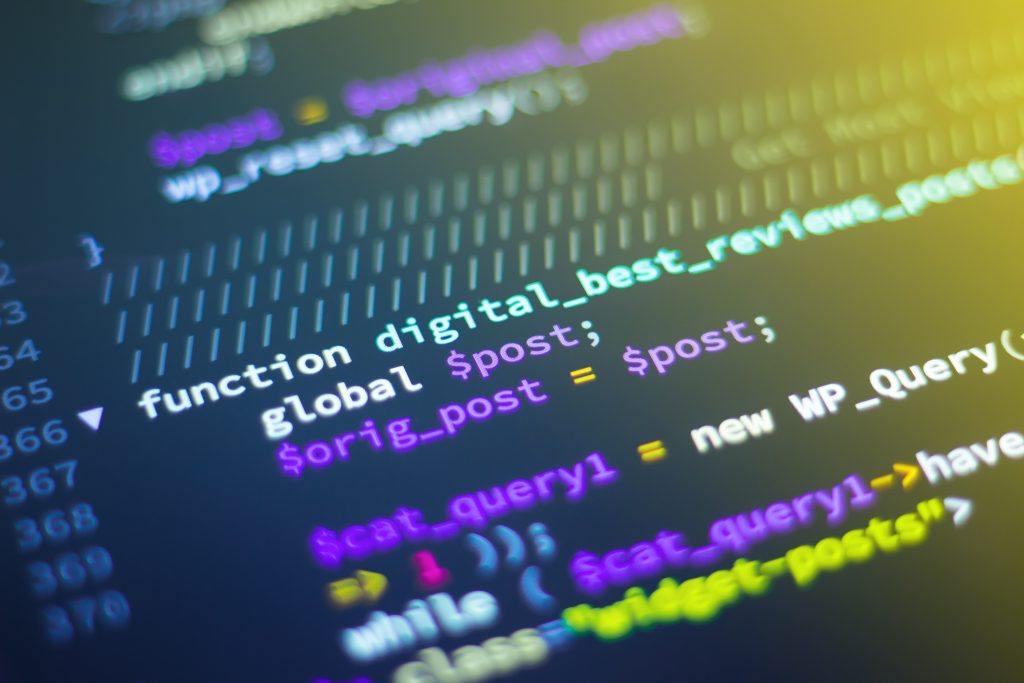
Bei der Tastaturnavigation handelt es sich nicht um eine Technik, sondern um eine Kombination aus Designentscheidungen, HTML-Struktur und CSS-Styling, die zusammen bestimmen, wie gut Ihre Website ohne Maus bedient werden kann. Im Folgenden finden Sie drei konkrete Anwendungsbereiche, in denen KMU den Unterschied bemerken, sowie ein Entscheidungskriterium, wann eine Verbesserung Priorität hat.

Formulare und Checkout-Prozesse zugänglich machen

Formulare sind der wichtigste Ort für die Tastaturnavigation. Ein Besucher muss in der Lage sein, mit der Tabulatortaste durch alle Felder zu navigieren, ein Kontrollkästchen oder ein Optionsfeld mit der Eingabetaste oder der Leertaste auszuwählen und mit den Pfeiltasten durch Dropdown-Menüs zu blättern. In der Praxis sehen wir oft, dass benutzerdefinierte Dropdowns oder Data-Picker nicht über die Tastatur zugänglich sind: Der Fokus verschwindet, oder ein Besucher kann das Feld öffnen, aber die Optionen nicht auswählen. Ein Webshop mit einem nicht barrierefreien Checkout verliert sofort Umsatz. Ein B2B-Dienstleister mit einem Angebots-Anfrageformular, das nicht mit der Tastatur zugänglich ist, verpasst Leads. Die Lösung: Verwenden Sie, wo immer möglich, native HTML-Elemente (select, input type="date") und testen Sie benutzerdefinierte Komponenten manuell mit Tab, Enter und Pfeiltasten. Fügen Sie immer sichtbare :focus-states in CSS ein, damit ein Benutzer sehen kann, wo der Fokus liegt.

Navigationsmenüs und Mega-Menüs überschaubar halten

Eine Hauptnavigation mit Dropdown-Untermenüs ist eine häufige Stolperfalle. Wenn ein Besucher mit Tab durch das Menü navigiert, sollte sich jedes Untermenü öffnen, sobald der Fokus auf dem übergeordneten Link liegt. Bei Mega-Menüs mit mehreren Spalten sollte die Tab-Reihenfolge logisch sein: von links nach rechts, von oben nach unten, nicht chaotisch durch die Spalten. Viele WordPress-Themes und Seitenerstellungsprogramme erzeugen Menüs, die zwar visuell korrekt, aber semantisch unübersichtlich sind. Ein Besucher mit einer Tastatur landet dann in einem Labyrinth. Die Lösung: Stellen Sie sicher, dass Ihr Menü ARIA-Attribute verwendet (aria-haspopup, aria-expanded) und dass Untermenüs bei :focus geöffnet werden, nicht nur bei :hover. Testen Sie dies, indem Sie die Maus weglegen und nur mit Tab und Enter durch Ihre Navigation gehen. Wenn Sie sich verirren, tun dies auch Ihre Besucher.

Modale Fenster und Pop-ups ohne Mausfalle

Ein Modal oder Pop-up, das sich öffnet, ohne dass der Tastaturfokus darauf liegt, ist ein klassischer Zugänglichkeitsfehler. Der Besucher drückt die Tabulatortaste, aber der Fokus bleibt hinter dem Modal auf der Hintergrundseite hängen. Das Ergebnis: Das Modal kann nicht geschlossen werden, das Formular darin kann nicht bedient werden, und der Benutzer sitzt fest. Gute Tastaturnavigation für Modals bedeutet: Sobald sich das Modal öffnet, springt der Fokus auf das erste interaktive Element darin (z. B. eine Schaltfläche zum Schließen oder ein Eingabefeld). Die Tabulatortaste bleibt innerhalb des Modals (Focus Trapping). Und Escape schließt das Modal. Dies erfordert JavaScript und ARIA-Attribute wie role="dialog" und aria-modal="true". Viele Standard-Pop-up-Plugins für WordPress oder Shopify unterstützen dies nicht von Haus aus. Ein erfahrener Frontend-Entwickler löst dies mit ein paar Zeilen zusätzlichen Codes, aber es wird oft vergessen.

Wann die Tastaturnavigation die richtige Priorität hat und wann nicht

Bevorzugen Sie die Tastaturnavigation, wenn Sie einen Webshop, ein Portal oder eine formularintensive Website haben. Auch wenn Sie Kunden oder Besucher im Gesundheitswesen, in Behörden oder im Bildungswesen haben, wo Barrierefreiheit vorgeschrieben ist oder erwartet wird. Legen Sie weniger Wert darauf, wenn Sie einen einfachen One-Pager ohne interaktive Elemente haben oder wenn sich Ihre Website noch in der Prototypenphase befindet. Aber bedenken Sie: Wenn Ihre Website erst einmal online ist und Besucher anzieht, sind Sie einem rechtlichen Risiko ausgesetzt, wenn Sie die Anforderungen an die Barrierefreiheit nicht erfüllen. Ein häufiger Fehler ist die Annahme, dass die Tastaturnavigation nur für behinderte Benutzer relevant ist. In Wirklichkeit verwenden viele Power-User und Entwickler die Tastatur als schnellste Navigationsmethode. Eine Website, die gut mit der Tastatur funktioniert, wirkt für alle schneller und professioneller.

Möchten Sie dies in Ihrem Unternehmen anwenden? Monkey Vision hilft KMU-Unternehmern mit Webdesigner, SEO und intelligenten digitalen Lösungen. Vereinbaren Sie ein unverbindliches Gespräch und finden Sie heraus, was für Sie möglich ist.

Planen Sie eine Einführung

Häufig gestellte Fragen

Nein, aber es gibt viele Überschneidungen. Bei der Tastaturnavigation geht es um die Möglichkeit, eine Website nur über die Tastatur zu bedienen. Bei der Barrierefreiheit von Screenreadern geht es um die korrekte Bereitstellung von Informationen für blinde oder sehbehinderte Nutzer über Sprachsoftware. Ein Screenreader-Benutzer navigiert zwar oft mit der Tastatur, benötigt aber zusätzlich korrekte Alt-Texte, ARIA-Labels und semantisches HTML. Sie können eine Website mit perfekter Tastaturnavigation, aber ohne Alt-Texte haben, und sie wird trotzdem für Screenreader unbrauchbar sein. Umgekehrt ist eine Website mit Alt-Texten, aber ohne logische Tab-Reihenfolge ebenfalls unzugänglich. In der Praxis lösen Sie oft beide Probleme gleichzeitig, indem Sie semantisch korrektes HTML schreiben und interaktive Elemente richtig kennzeichnen. Beides fällt unter die WCAG 2.1 Stufe AA, die europäische Norm für Barrierefreiheit.

Sie müssen sich nicht entscheiden: Ein guter Webshop unterstützt beides gleich gut. Mouse-first-Design bedeutet, dass Sie visuelle Hover-States, große klickbare Schaltflächen und klare Call-to-Actions haben. Tastaturnavigation bedeutet, dass all diese Elemente auch mit der Tabulatortaste erreicht und mit der Eingabetaste aktiviert werden können. In der Praxis sieht man, dass Webshops, die nur für die Maus konzipiert sind, Probleme mit Dropdown-Filtern, Produktkarussells und Checkout-Schritten bekommen. Ein Kunde, der mit der Tastatur navigiert, kann keine Farbe auswählen oder eine Versandart wählen. Das kostet Sie direkten Umsatz. Die Lösung ist einfach: Testen Sie Ihren Webshop manuell und nur mit der Tastatur, bevor Sie live gehen. Können Sie ein Produkt in den Warenkorb legen, einen Filter auswählen und zur Kasse gehen? Dann ist alles in Ordnung. Wenn nicht, haben Sie ein Zugänglichkeitsproblem, das auch Ihrer Suchmaschinenoptimierung und Ihren Umsätzen schadet.

Beginnen Sie mit einem manuellen Test: Legen Sie die Maus weg und navigieren Sie nur mit der Tabulatortaste, der Eingabetaste und den Pfeiltasten durch Ihre Website. Achten Sie auf drei Dinge: Können Sie erkennen, wo der Schwerpunkt liegt (gibt es einen sichtbaren Rahmen oder eine Farbe)? Können Sie alle Schaltflächen, Links und Formularfelder erreichen? Und ist die Reihenfolge logisch? Achten Sie darauf, wo etwas schief läuft. Häufige Probleme sind unsichtbare Fokus-Zustände, benutzerdefinierte Dropdowns, die sich nicht mit Enter öffnen, und Modals, die den Fokus nicht halten. Bitten Sie Ihren Entwickler, :focus-states in CSS hinzuzufügen, ARIA-Attribute für komplexe Komponenten zu verwenden und die Tab-Reihenfolge im HTML zu überprüfen. Nutzen Sie kostenlose Tools wie die W3C Easy Checks für eine erste Überprüfung. Für eine gründliche Prüfung und konkrete Verbesserungsvorschläge fordern Sie einen Zugänglichkeitsscan von Monkey Vision an. In 30 Minuten erhalten Sie einen Live-Durchgang Ihrer Website und drei Aktionspunkte, die Sie noch in diesem Monat in Angriff nehmen können.

Über den Autor

Monkey Vision

Monkey Vision ist eine digitale Full-Service-Agentur mit Sitz in Berlin, die sich auf Webdesigner, SEO und KI-Automatisierung für KMU spezialisiert hat. Die Wissensdatenbank wird von unserem Team von Online-Strategen zusammengestellt und ständig auf der Grundlage aktueller Erkenntnisse aktualisiert.

Erscheinungsdatum: 26-04-2026
Letzte Aktualisierung: 26-04-2026