TL;DR
- Wenn du nicht in deinen WordPress-Admin-Bereich kommst, fang mit dem Einfachsten an: Lösche Cookies und Cache und setze dein Passwort zurück. Das löst das Problem meistens.
- Bei Benutzername und Passwort wird zwischen Groß- und Kleinschreibung unterschieden. Das ist überraschend oft die eigentliche Ursache.
- Wenn du eine leere Seite oder eine Fehlermeldung siehst, liegt das an einem Plugin, deinem Theme oder PHP. Aktiviere in diesem Fall zunächst das Debugging, damit du sehen kannst, was schiefläuft.
- „Error establishing a database connection“ bedeutet fast immer falsche Angaben in Ihrer
wp-config.phpoder eine Datenbank, die nicht reagiert. - Wenn Sie eine E-Mail mit dem Betreff „Ihre Website hat ein technisches Problem“ erhalten, enthält diese einen Link zum Wiederherstellungsmodus, über den Sie weiterhin auf Ihr Admin-Panel zugreifen können.
- Erstellen Sie immer zuerst ein Backup, bevor Sie an Dateien oder Ihrer Datenbank herumtüfteln.
- Wenn Sie nach einer halben Stunde nicht weiterkommen, holen Sie sich Hilfe. Weiterzumachen, ohne Unterstützung zu haben, verschlimmert das Problem meist nur.
Einführung
Man gibt seinen Benutzernamen ein, klickt auf „Anmelden“, und es passiert nichts. Oder man sieht eine leere Seite. Oder eine Meldung über eine Datenbankverbindung. Und die Website ist online, also läuft irgendwo eine Uhr weiter, während man keinen Zugriff auf das eigene Admin-Panel hat.
Die gute Nachricht: In den meisten Fällen ist das keine Katastrophe, und die Ursachen sind begrenzt. Es gibt etwa sechs Ursachen dafür, die in einer festgelegten Reihenfolge ausgeschlossen werden können. In diesem Blog gehen wir diese Reihenfolge durch: von der einfachsten Lösung bis hin zu den Fällen, in denen man sich in Dateien vertiefen muss. Dabei weisen wir stets darauf hin, wo Vorsicht geboten ist.
Warum kannst du dich nicht in dein WordPress-Admin-Panel einloggen?
Die Ursachen lassen sich in zwei Gruppen unterteilen. Entweder funktioniert Ihre Anmeldung nicht (falsches Passwort, Cookies blockiert, Berechtigungen entzogen) oder Ihre Website funktioniert nicht (ein Plugin, Ihr Theme, PHP oder Ihre Datenbank). Diese Unterscheidung bestimmt, was Sie tun müssen; stellen Sie also zunächst fest, zu welcher Gruppe Sie gehören.
Damit du Bescheid weißt:
- Du siehst den Anmeldebildschirm und es funktioniert nicht. Dann liegt es an deinen Anmeldedaten: Passwort, Cookies, Berechtigungen oder eine Sperre.
- Du siehst eine weiße Seite, eine Fehlermeldung oder einen 500-Fehler. Dann liegt es an deiner Website: an einem Plugin, deinem Theme, PHP oder deiner Datenbank.
- Sie melden sich an und werden sofort zum Anmeldebildschirm zurückgeleitet. Das ist meist ein Cookie- oder URL-Problem.
- Sie melden sich an, sehen aber keine Menüpunkte. Dann sind Ihre Administratorrechte erloschen.
Das festzustellen kostet Sie dreißig Sekunden und erspart Ihnen eine Stunde Suche am falschen Ort.
Was probierst du als Erstes aus?
Beginnen Sie mit den vier Maßnahmen, die kein Risiko bergen: Cookies und Cache leeren, die Groß- und Kleinschreibung überprüfen, Ihr Passwort zurücksetzen und es in einem anderen Browser oder Inkognito-Fenster versuchen. Diese vier Maßnahmen beheben die meisten Anmeldeprobleme, und Sie können dabei nichts kaputtmachen.
Schritt für Schritt:
1. Cookies und Cache leeren. WordPress benötigt Cookies, um dich angemeldet zu halten. Wenn dein Browser diese blockiert oder eine alte Sitzung im Weg steht, kannst du dich nicht anmelden. WordPress nennt dies selbst als eine der Hauptursachen.
2. Achten Sie auf Groß- und Kleinschreibung. Benutzername und Passwort sind groß- und kleinschreibungsabhängig. Eine aktivierte Feststelltaste oder ein Passwortmanager, der die Eingabe leicht abweichend vornimmt, ist ein größeres Problem, als Sie denken.
3. Passwort zurücksetzen. Klicken Sie auf „Passwort vergessen“ und nutzen Sie den Link aus der E-Mail. Wenn diese E-Mail nicht ankommt, haben Sie ein zweites Problem: Ihre Website kann keine E-Mails versenden. Das ist eine separate Aufgabe und meist eine Frage der SMTP-Einstellungen.
4. Anderer Browser oder Inkognito-Modus. Schließe eine Browsererweiterung oder eine lokale Einstellung aus. Wenn es im Inkognito-Modus funktioniert, liegt das Problem bei deinem Browser und nicht bei deiner Website.
Wenn keine dieser vier Optionen funktioniert, gehen wir eine Ebene tiefer. Ab hier gilt: Erstellen Sie zuerst ein Backup.
Was tun Sie bei der Fehlermeldung „Error establishing a database connection“?
Diese Meldung bedeutet, dass WordPress nicht auf Ihre Datenbank zugreifen kann. Dafür gibt es drei Ursachen: Die Anmeldedaten in Ihrer wp-config.php sind falsch, der Datenbankserver reagiert nicht oder Ihre Datenbank ist beschädigt. Überprüfen Sie dies in dieser Reihenfolge.
Ihre Aufgaben:
- Überprüfe deine
wp-config.php. Dort stehen der Datenbankname, der Benutzername, das Passwort und der Host. Vergleiche diese Angaben mit den Daten in deinem Hosting-Panel. Dieser Fehler tritt häufig kurz nach einem Umzug auf, da sich diese Daten dann geändert haben. - Überprüfen Sie, ob bei Ihrem Hosting-Anbieter eine Störung vorliegt. Schauen Sie auf der Statusseite Ihres Hosting-Anbieters nach oder nehmen Sie Kontakt auf. Wenn der Datenbankserver ausgefallen ist, können Sie selbst nichts reparieren.
- Prüfen Sie, ob Ihr Speicherplatz oder Ihr Datenbanklimit ausgeschöpft ist. Eine volle Datenbank zeigt dieselbe Meldung an.
- Wenn nichts davon zutrifft: Ihre Datenbank ist möglicherweise beschädigt. In WordPress gibt es eine Reparaturfunktion, die Sie aktivieren, indem
Sie define('WP_ALLOW_REPAIR', true);zu Ihrerwp-config.phphinzufügen. Deaktivieren Sie diese Funktion anschließend wieder, da die Reparaturseite für jeden zugänglich ist.
Wichtig: Speichere keine Daten in deiner Datenbank ohne Backup. Ein Export über dein Hosting-Panel dauert nur eine Minute und ist deine einzige Rückfallmöglichkeit.
Wie behebt man eine leere Seite oder eine Fehlermeldung?
Eine leere Seite oder ein 500-Fehler bedeutet, dass etwas im PHP-Code nicht funktioniert, meist ein Plugin oder dein Theme. Aktiviere als Erstes das Debugging, damit du die tatsächliche Fehlermeldung siehst, anstatt zu raten. Deaktiviere anschließend Plugins und das Theme nacheinander, bis du die Ursache gefunden hast.
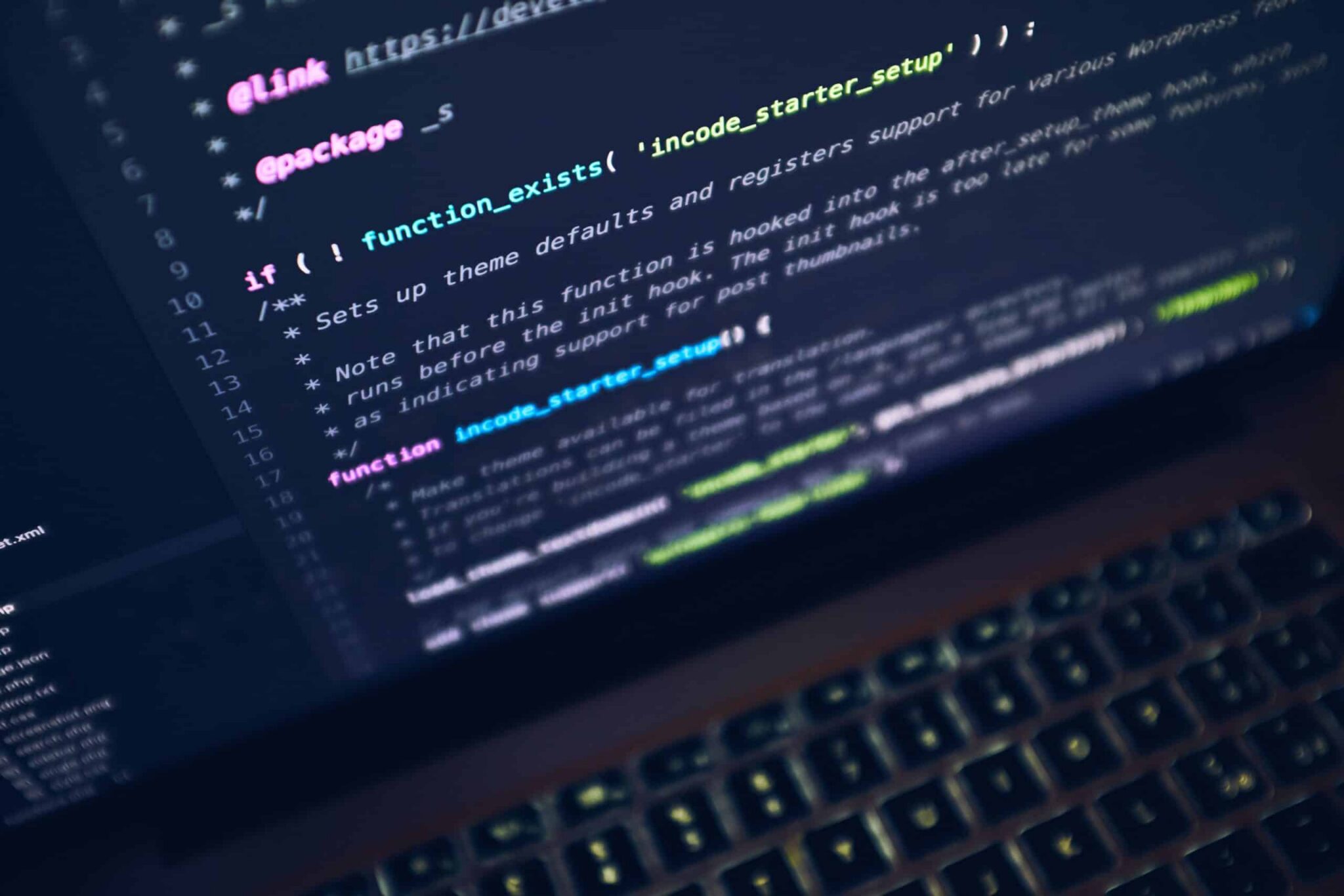
Schritt 1: Aktivieren Sie das Debugging. Fügen Sie in Ihrer wp-config.php diese Zeilen oberhalb der Zeile /* That's all, stop editing! */ ein:
define( 'WP_DEBUG', true );
define( 'WP_DEBUG_LOG', true );
define( 'WP_DEBUG_DISPLAY', false );
Die Fehlermeldungen werden dann in wp-content/debug.log gespeichert, wie von WordPress dokumentiert. Wenn WP_DEBUG_DISPLAY auf „false“ gesetzt ist, sehen Ihre Besucher nichts davon. Deaktivieren Sie diese Zeilen wieder, sobald Sie fertig sind.
Schritt 2: Deaktiviere Plugins. Wenn du keinen Zugriff auf dein Admin-Panel hast, gehe über FTP oder deinen Dateimanager zu „wp-content/plugins“ und benenne diesen Ordner vorübergehend um, zum Beispiel in „plugins-alt“. Alle Plugins sind dann deaktiviert. Wenn deine Website wieder funktioniert, weißt du, dass es an einem Plugin liegt. Benenne den Ordner wieder um und aktiviere die Plugins dann nacheinander, bis ein Fehler auftritt.
Schritt 3: Schließe dein Theme aus. Wenn es immer noch nicht funktioniert, benenne deine Theme-Mappe um. WordPress greift dann auf ein Standard-Theme zurück. Wenn es danach funktioniert, liegt der Fehler in deinem Theme.
Schritt 4: Überprüfen Sie Ihre PHP-Version. WordPress empfiehlt PHP 8.3 oder höher. Ein veraltetes Theme oder Plugin kann unter einer neueren PHP-Version Fehler verursachen, und eine alte PHP-Version erhält keine Sicherheitsupdates mehr. Diese Änderung sollten Sie immer zuerst in einer Testumgebung vornehmen.
Was ist der Wiederherstellungsmodus von WordPress?
Wenn ein schwerwiegender Fehler auftritt, sendet WordPress eine E-Mail an die Administratoradresse mit der Meldung, dass Ihre Website ein technisches Problem hat. Diese E-Mail enthält einen speziellen Link, über den Sie sich im Wiederherstellungsmodus anmelden können. Das Plugin oder das Theme, das den Fehler verursacht, wird dann vorübergehend deaktiviert, sodass Sie darauf zugreifen und das Problem beheben können.
Das ist der einfachste Weg, wenn man ihn hat, und er wird oft verpasst, weil die E-Mail in einem Spamfilter landet oder an eine alte Adresse gesendet wird.
Zwei praktische Hinweise:
- Überprüfen Sie Ihren Spamfilter auf eine E-Mail mit „technisches Problem“ oder „technical issue“ im Betreff.
- Überprüfen Sie, welche E-Mail-Adresse als Administratoradresse angegeben ist. Wenn dort die Adresse eines ehemaligen Mitarbeiters oder Ihrer vorherigen Agentur steht, wird diese E-Mail niemals bei Ihnen ankommen. Das ist eine der Sachen, die Sie jetzt regeln sollten und nicht erst bei einer Störung.
Sollte der Link nicht mehr funktionieren, ist er abgelaufen. In diesem Fall nutzen Sie bitte den Weg über die Dateien aus dem vorherigen Abschnitt.
Was passiert, wenn du dich zwar einloggst, aber keine Administratorrechte mehr hast?
Dann sehen Sie ein reduziertes Menü oder nur Ihr Profil. Das liegt daran, dass sich Ihre Rolle geändert hat, dass die Benutzerrollen in der Datenbank beschädigt wurden oder dass ein Plugin zur Rechteverwaltung etwas umgestellt hat. Ihr Benutzer existiert noch; er darf nur nichts mehr tun.
Was Sie tun können:
- Melden Sie sich mit einem anderen Administratorkonto an, falls noch eines vorhanden ist, und setzen Sie Ihre Rolle zurück. Dies ist die einfachste Lösung und der Grund, warum man immer zwei Administratoren haben sollte.
- Überprüfen Sie Ihre aktiven Plugins. Ein Plugin für die Rollen- oder Mitgliederverwaltung ist die häufigste Ursache.
- Über die Datenbank. In der Tabelle
„wp_usermeta“ist die Rolle pro Benutzer unter„wp_capabilities“hinterlegt. Dies ist die letzte Option und nur mit einem Backup möglich. - Überlegen Sie, ob es sich um etwas Ernsthafteres handelt. Wenn sich Ihre Zugriffsrechte ohne Grund geändert haben und unbekannte Benutzer hinzugekommen sind, könnte Ihre Website kompromittiert sein. Schauen Sie dann über dieses einzelne Problem hinaus und lesen Sie unseren Blogbeitrag zum Thema „Sicherheit Ihrer Website“.
Wie vermeidest du, erneut ausgeschlossen zu werden?
Mit fünf Maßnahmen, die Sie einmalig regeln und um die Sie sich danach nicht mehr kümmern müssen: ein zweites Administratorkonto, eine korrekte Administratoradresse, funktionierende Backups, eine Testumgebung und rechtzeitige Wartung. Vier der fünf Maßnahmen kosten Sie fünf Minuten.
Die Liste:
- Zwei Administrator-Konten. An zwei verschiedenen E-Mail-Adressen. Wenn eines ausfällt, kannst du dich mit dem anderen einloggen. Das ist die günstigste Absicherung, die es gibt.
- Eine Administrator-E-Mail-Adresse, die Sie regelmäßig lesen. Andernfalls verpassen Sie die E-Mail zum Wiederherstellungsmodus und die Benachrichtigungen über Ihre Updates.
- Backups, die Sie getestet haben. Automatisch, außerhalb Ihres Servers und mindestens einmal tatsächlich wiederhergestellt. Ein Backup, das Sie nie wiederhergestellt haben, ist reine Spekulation.
- Eine Testumgebung. Damit Sie Updates zunächst auf einer Kopie und nicht auf Ihrer Live-Website ausprobieren können. Wie das funktioniert, erfahren Sie in unserem Blogbeitrag zum Thema Staging.
- Rechtzeitige Wartung. Die meisten dieser Probleme entstehen durch ein nicht getestetes Update oder dadurch, dass monatelang keine Aktualisierungen vorgenommen wurden. Wie Sie das organisieren, erfahren Sie in unserem Blogbeitrag über den perfekten WordPress-Wartungsplan.
Steckst du gerade mittendrin und kommst nicht weiter? Melde dich bei uns, dann schauen wir uns das an. Und wenn du das vermeiden möchtest, dann ist die WordPress-Wartung genau das Richtige für dich. Du weißt im Voraus, was wir tun und was es kostet.
Häufig gestellte Fragen zu Ihrem WordPress-Adminbereich
Wo finde ich die Anmeldeseite für meinen WordPress-Admin-Bereich?
Standardmäßig unter jouwsite.nl/wp-admin oder jouwsite.nl/wp-login.php. Wenn du dort auf eine Fehlerseite gelangst, kann es sein, dass die Anmeldeseite durch ein Sicherheits-Plugin verschoben wurde: Manche Plugins weisen deinem Admin-Bereich eine eigene Adresse zu, um automatisierte Anmeldeversuche abzuwehren. Wenn du diese Adresse nicht mehr weißt, schau in den Einstellungen dieses Plugins in deinen Dateien nach oder erkundige dich bei dem Entwickler deiner Website. Wenn du die Anmeldeseite selbst verschiebst, notiere dir diese Adresse an einem Ort, an dem du sie auch in einem Jahr noch wiederfindest.
Ich erhalte keine E-Mail zum Zurücksetzen meines Passworts – was nun?
Dann kann Ihre Website keine E-Mails versenden, und das ist ein separates Problem, das Sie dennoch lösen müssen: Es betrifft auch Ihr Kontaktformular und Ihre Bestellbestätigungen. Um nun Zugriff zu erhalten, können Sie Ihr Passwort über Ihre Datenbank ändern oder über einen neuen Administrator, den Sie mit Zugriff auf Ihre Dateien anlegen. Beides sind Eingriffe, für die du zunächst ein Backup erstellen solltest. Langfristig löst du das Versandproblem mit einer SMTP-Einstellung, sodass deine Website E-Mails über einen echten Mailserver statt über die Standard-PHP-Funktion versendet.
Meine Website ist leer – woher weiß ich, welches Plugin dafür verantwortlich ist?
Benennen Sie den Ordner „wp-content/plugins“ vorübergehend über FTP oder Ihren Dateimanager um. Alle Ihre Plugins sind dann deaktiviert. Wenn Ihre Website wieder funktioniert, wissen Sie, dass es an einem Plugin liegt. Setzen Sie den Namen zurück und aktivieren Sie die Plugins anschließend nacheinander wieder, wobei Sie Ihre Website nach jedem Plugin neu laden. Das Plugin, bei dem es zu Problemen kommt, ist die Ursache. Aktiviere außerdem das Debugging mit WP_DEBUG_LOG – dann findest du die genaue Fehlermeldung in wp-content/debug.log und musst weniger raten. Führe diesen Vorgang nur mit einem aktuellen Backup durch.
Kann ich ohne Risiko an der Datenbank herumtüfteln?
Nein, und deshalb lautet die Regel ganz einfach: Erst einen Export Ihrer Datenbank erstellen und erst dann Änderungen vornehmen. Eine falsche Zeile in der falschen Tabelle lässt sich ohne dieses Backup nicht rückgängig machen. Was man in der Datenbank manchmal tun muss, ist, ein Passwort anzupassen, eine Benutzerrolle zurückzusetzen oder die URL der Website zu korrigieren. Das sind kleine Eingriffe, aber an einer Stelle, an der es keine Rückgängig-Funktion gibt. Wenn du dir dabei unsicher bist, lass es lieber von jemand anderem erledigen. Die Kosten für eine halbe Stunde Hilfe sind geringer als die für eine verlorene Datenbank.
Warum werde ich nach dem Einloggen sofort zum Anmeldebildschirm zurückgeleitet?
Das ist fast immer ein Cookie- oder URL-Problem. Leere zunächst deine Cookies und deinen Cache und versuche es mit einem Inkognito-Fenster. Tritt das Problem weiterhin auf, überprüfe, ob die Website-URL und die WordPress-URL in deinen Einstellungen korrekt sind und ob sie einheitlich mit oder ohne „www“ sowie mit „https“ eingestellt sind. Ein Unterschied zwischen diesen führt dazu, dass dein Cookie auf der einen Adresse gesetzt und auf der anderen gelesen wird, was den Anschein erweckt, als würde deine Anmeldung nicht funktionieren. Auch ein Cache-Plugin oder ein CDN, das deine Anmeldeseite zwischenspeichert, kann dies verursachen.
Was bedeutet ein 500-Fehler auf meiner WordPress-Seite?
Ein interner Serverfehler: Auf der Serverseite ist etwas ausgefallen, meist im PHP-Code. Häufige Ursachen sind ein Plugin- oder Theme-Konflikt, eine beschädigte .htaccess-Datei oder ein erreichtes PHP-Speicherlimit. Die Vorgehensweise ist dieselbe wie bei einer weißen Seite: Debugging aktivieren, Plugins ausschließen, Theme ausschließen. Ein 500-Fehler sagt für sich genommen nichts über die Ursache aus, also rate nicht, sondern lies die Fehlermeldung aus deinem Debug-Log. Dort steht oft wörtlich, in welcher Datei der Fehler auftritt.
Muss ich meine WordPress-Anmeldeseite verschieben oder zusätzlich sichern?
Zusätzliche Sicherheitsmaßnahmen sind sinnvoll, eine Verlagerung ist optional. Am effektivsten sind die Zwei-Faktor-Authentifizierung für Ihre Administratorkonten und eine Begrenzung der Anzahl der Anmeldeversuche. Diese beiden Maßnahmen zusammen schließen die meisten automatisierten Versuche aus. Das Ändern der Adresse Ihrer Anmeldeseite erschwert die automatisierte Suche, stellt jedoch keine eigenständige Sicherheit dar und sorgt vor allem für Verwirrung, wenn Sie die Adresse vergessen. Entscheiden Sie sich also zunächst für die Zwei-Faktor-Authentifizierung und ein starkes Passwort und betrachten Sie die Adressänderung als zusätzliches Extra.
Wie verhindere ich, dass ein Update meine Website lahmlegt?
Führen Sie Updates zunächst in einer Testumgebung durch und gehen Sie anschließend eine feste Checkliste durch: Füllen Sie Ihre Formulare aus, überprüfen Sie Ihre wichtigsten Seiten und öffnen Sie Ihr Admin-Panel. Aktivieren Sie automatische Updates für Sicherheitsupdates, da hier Geschwindigkeit Vorrang hat, und führen Sie größere Updates Ihres Themes, Ihres Page Builders oder einer WordPress-Hauptversion manuell nach einer Sicherung durch. Die meisten Anmeldeprobleme, die wir beobachten, kommen nicht aus heiterem Himmel; sie sind die Folge eines Updates, das niemand getestet hat, oder monatelanger versäumter Wartung.
Macht sich die Wartung bezahlt?
Nicht in zusätzlichem Umsatz, sondern in vermiedenen Kosten und in Zeit. Die Rechnung ist einfach: Vergleichen Sie den Jahresbetrag mit den Kosten für eine einzige Wiederherstellung nach einem Hackerangriff oder mit den Kosten, die Ihnen ein Monat mit defekten Formularen an entgangenen Anfragen verursacht. Bei einem Webshop wird das noch deutlicher, denn ein Tag ohne funktionierenden Bezahlvorgang bedeutet direkten Verlust. Hinzu kommt, dass eine Website mit Wartung schneller ist und somit eine bessere Konversionsrate erzielt. Das ist kein Versprechen hinsichtlich der Rendite, aber der Grund, warum es sinnvoller ist, dies zu tun, als darauf zu hoffen, dass alles gut geht.